No VarejoCloud é possível transformar títulos financeiros a receber em boletos. O processo de geração de boleto é muito rápido e fácil.
Caso você ainda não tenha acesso à geração de boleto no VarejoCloud entre em contato com o nosso departamento comercial através do número 47-2111-6610. Você pode ligar ou mandar um Whatsapp.
Gerando boletos
Para gerar boletos acesse: Menu > Tesouraria > Boletos.
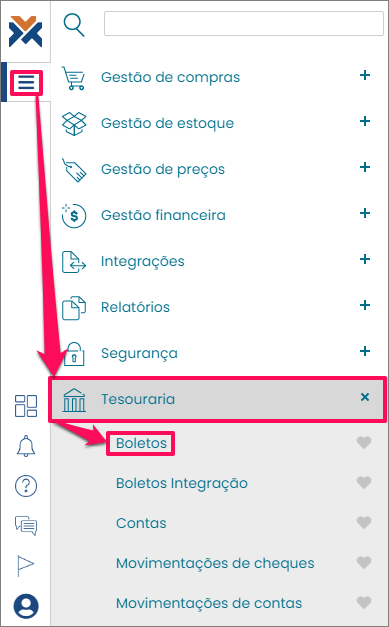
Desta forma você verá a listagem de boletos já gerados.
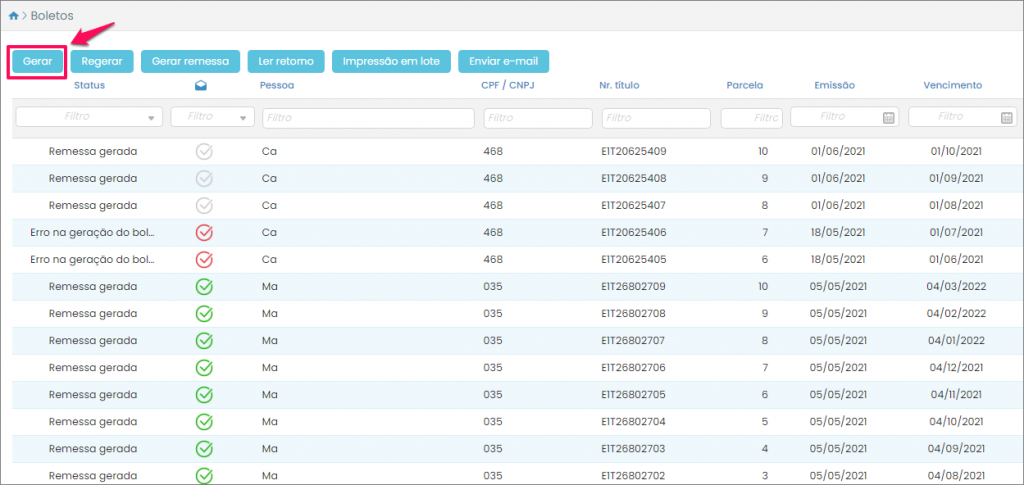
Para realizar a geração de novos boletos pressione o botão Gerar, destacado na imagem acima. Assim será exibida a tela abaixo:
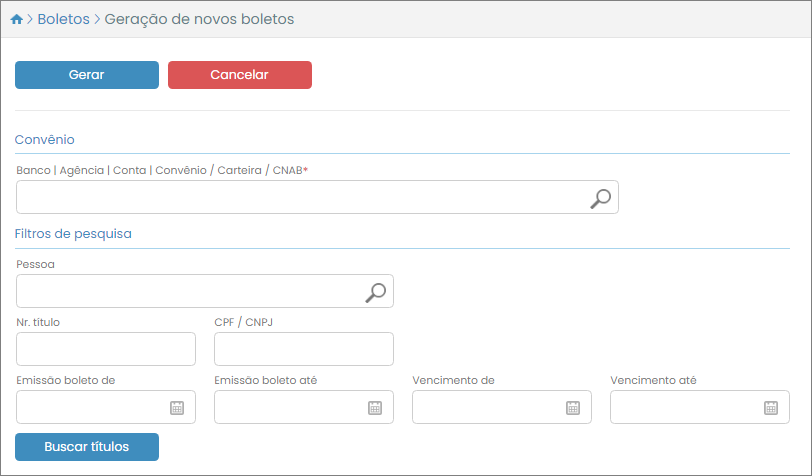
Agora preencha os filtros desejados e pressione o botão Buscar títulos. Quanto mais filtros você adicionar mais específica será a sua pesquisa. O único campo obrigatório nesta tela é o Banco / Agência / Conta / Convênio / Carteira / CNAB, todos os demais são opcionais.
Ao pressionar o botão Buscar títulos serão listados abaixo todos os títulos que se encaixem nos filtros escolhidos. Selecione aqueles desejados (caso necessário você pode utilizar o botão Marcar / Desmarcar todos para facilitar seu trabalho) e depois pressione o botão Gerar.
Pronto! Desta forma os títulos escolhidos serão transformados em boletos.
-
Para saber como visualizar os boletos gerados por este processo clique aqui.
-
Para saber como gerar uma remessa de boletos clique aqui.
-
Em caso de rejeição de boletos ao gerar uma remessa, saiba como regerar boletos clicando aqui.
-
Para saber como utilizar o VarejoCloud para enviar boletos para múltiplos clientes por e-mail clique aqui.
-
Caso você queria saber como imprimir boletos em lotes clique aqui.
Ler retorno
Na listagem de boletos um dos botões exibidos na parte superior da tela é o Ler retorno. Esta funcionalidade permite que o VarejoCloud atualize a situação dos boletos. Pressionando este botão a seguinte tela será exibida:
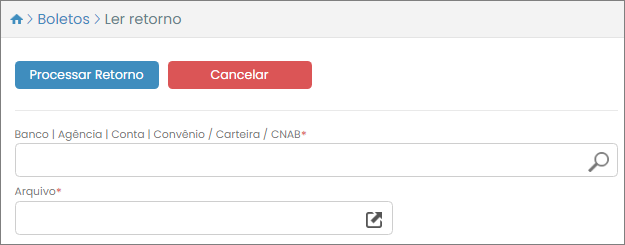
Selecione a opção desejada no campo Banco / Agência / Conta / Convênio / Carteira / CNAB e clique no ícone no canto direito do campo Arquivo. Desta forma será aberta a seguinte tela:
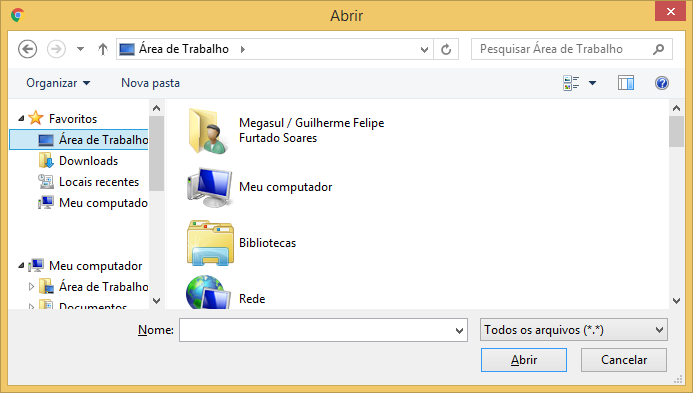
Selecione o arquivo de retorno e pressione o botão Abrir. Na sequência você deve pressionar o botão Processar Retorno. Pronto! O processo está concluído.
Integração de Boletos
O VarejoCloud tem uma tela específica para destrinchar todos os detalhes da integração dos boletos. Para acessar esta tela use o seguinte caminho: Menu > Tesouraria > Boletos Integração.
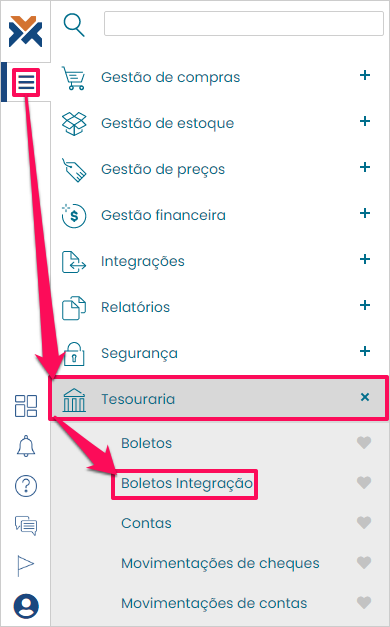
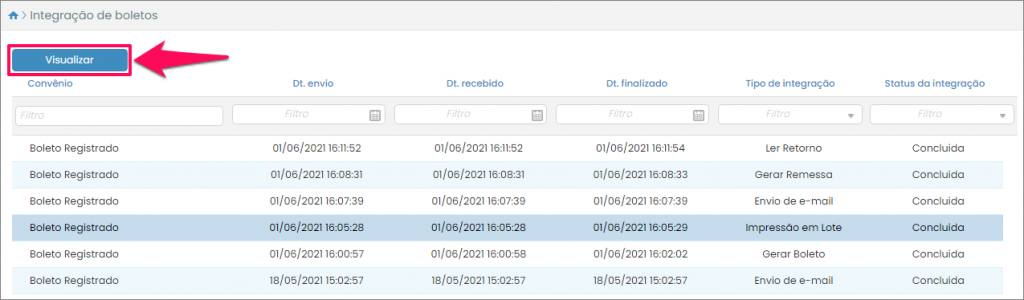
Desta forma será exibida a listagem com todas as integrações de boletos. A listagem em si já trará uma infinidade de informações, veja:
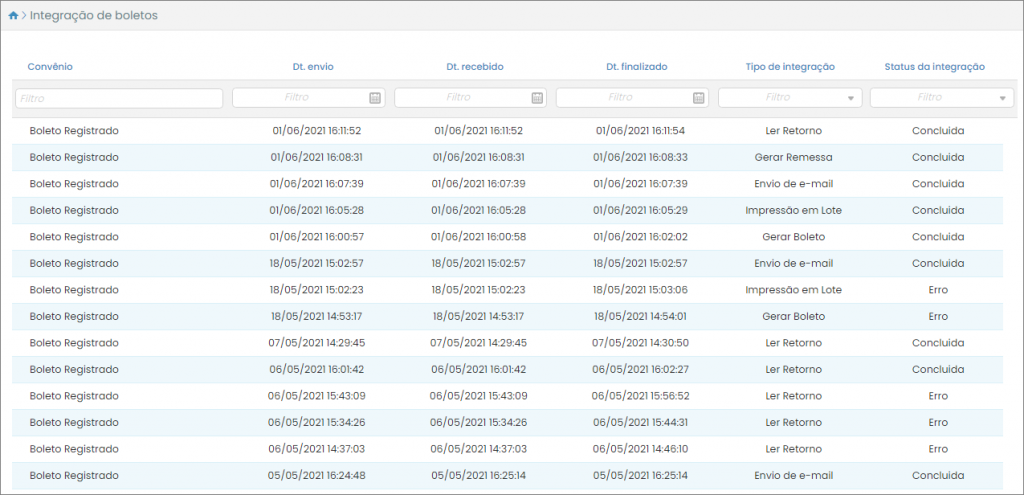
Caso você queira saber todos os detalhes de alguma destas integrações basta selecioná-la e depois pressionar o botão Visualizar.
Desta forma a seguinte tela será exibida:
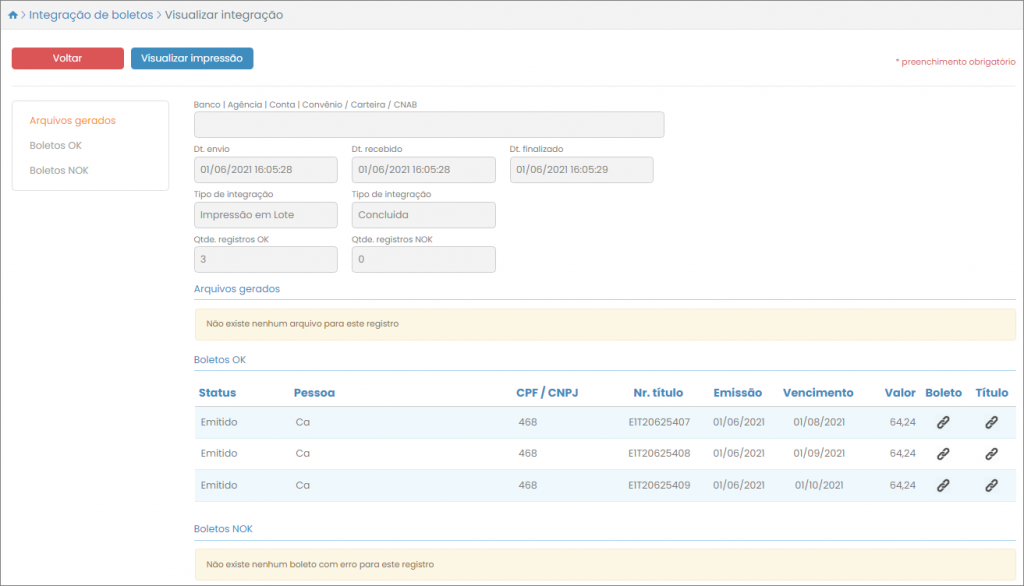
Na parte superior da tela são exibidas informações diversas sobre a integração, como você pode ver na imagem acima. Abaixo existe a guia Arquivos gerados, em uma geração de remessa, por exemplo, este campo possibilitará o download do arquivo da remessa.
Depois aparecerá a guia Boletos OK, que listará os boletos que foram corretamente integrados na operação em questão. Por fim ainda existe a guia Boletos NOK, listando boletos que acabaram não integrando corretamente.
Nestas duas últimas guias você pode clicar no ícone da coluna Boleto para abrir informações sobre o boleto em questão:
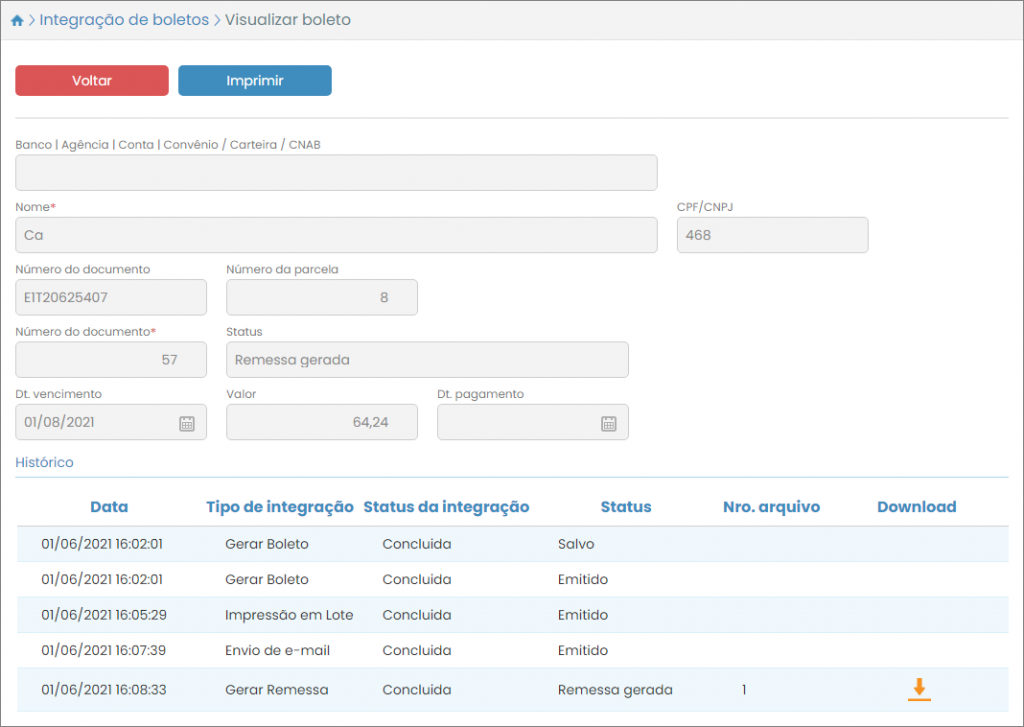
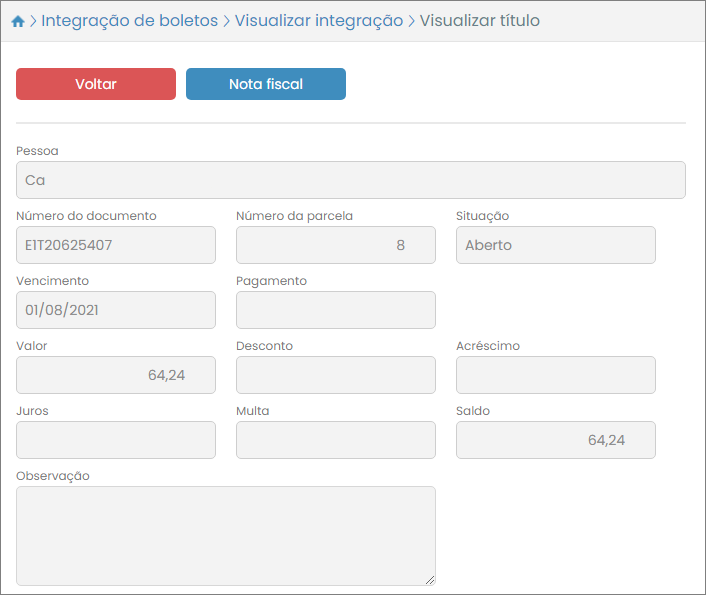
Você também pode clicar no ícone da coluna Título para abrir informações diversas sobre o título que gerou o boleto em questão: