
O VarejoCloud conta com uma funcionalidade que possibilita realizar conciliação bancária. Desta forma pode-se: importar um arquivo de extrato bancário (OFX), disponibilizado pelo banco, e efetuar baixas de títulos ou criar novas movimentações de conta bancária.
Este processo atualiza a movimentação de uma conta do tipo banco no sistema, objetivando acompanhar e conferir a movimentação dos saldos bancários, em conjunto com os títulos e movimentações bancárias do VarejoCloud.
Ou seja: para poder usufruir desta funcionalidade você deve ter uma conta do Tipo “Banco”.
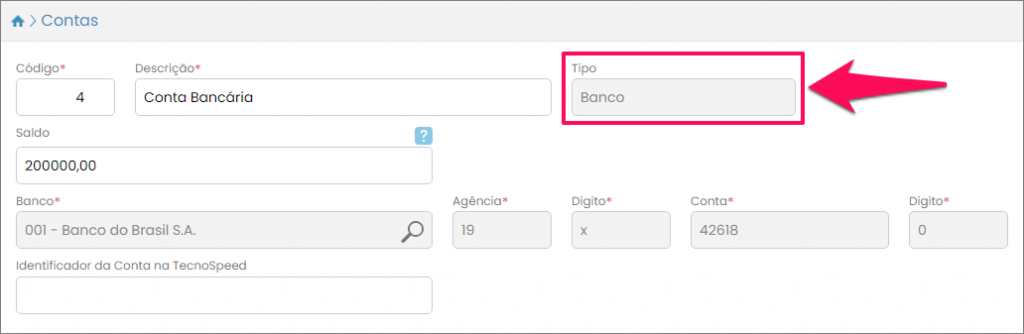
Isto pode ser feito acessando: Menu > Tesouraria > Contas. Caso você necessite cadastrar uma conta e tenha alguma dúvida relacionada a este tema clique aqui.
Fazendo conciliação bancária
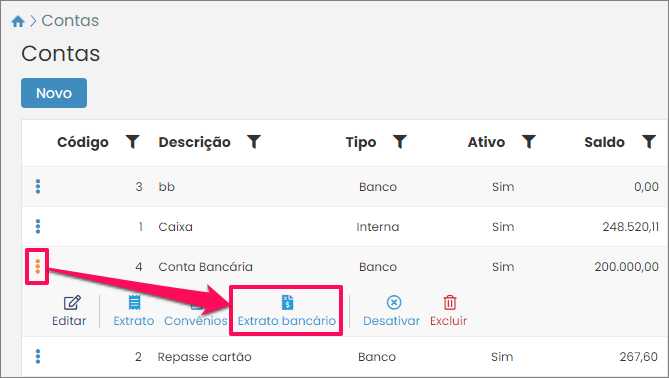
Com a conta do tipo banco e o arquivo OFX disponibilizado pelo banco em mãos você pode fazer a conciliação. Para isso acesse: Menu > Tesouraria > Contas e, na listagem de contas, aperte os três pontinhos ao lado da conta desejada e depois pressione o botão Extrato bancário.
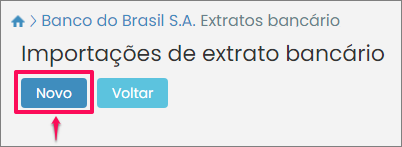
Então, pressione o botão Novo.
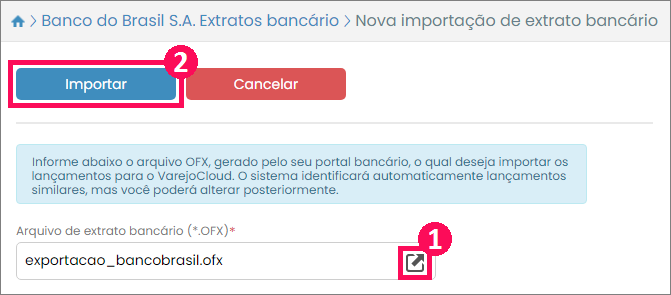
Desta forma será aberta a tela de importação de extrato bancário. Clique na seta do único campo da tela para abrir a tela de busca e selecione o arquivo OFX disponibilizado pelo banco. Depois, pressione o botão Importar.
Caso você selecionar um arquivo inválido ou que não esteja no formato OFX o sistema emitirá a seguinte mensagem:
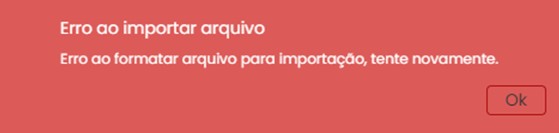
Agora, se o arquivo for válido, depois de pressionar o botão Importar, o sistema internalizará o arquivo disponibilizado pelo banco, já identificando registros similares no financeiro para vínculo com seus lançamentos.
Este registro será listado na tela, com a Situação “Em conciliação”.
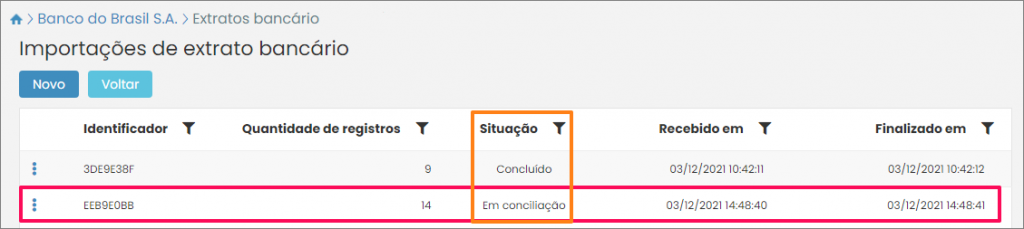
Para de fato realizar a conciliação você deve clicar nos três pontinhos ao lado do extrato e depois pressionar o botão Conciliar.
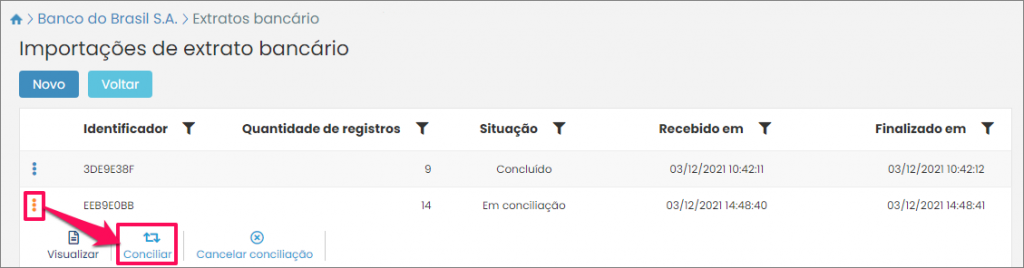
Ao pressionar o botão Conciliar será apresentada a tela com todos os registros do arquivo:
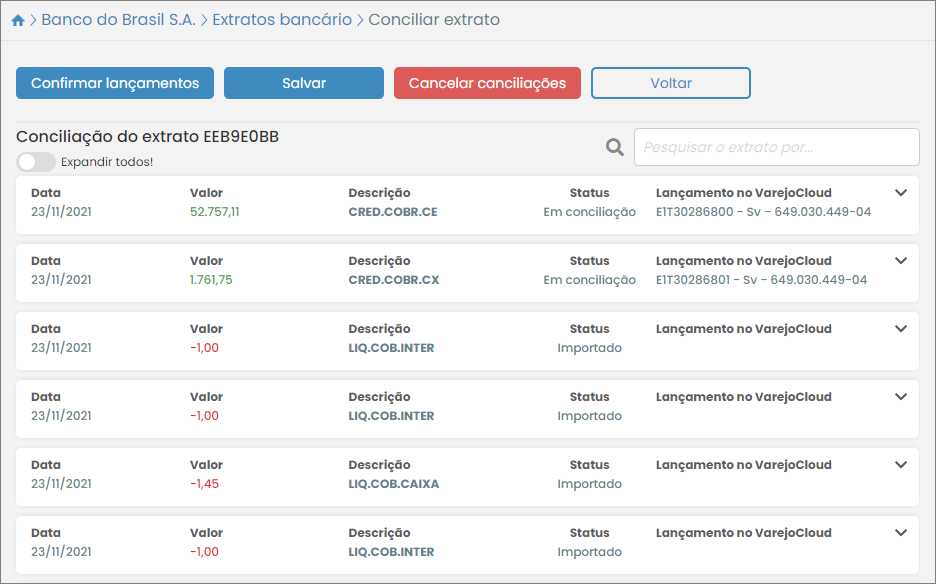
O sistema fará a conciliação entre o arquivo OFX disponibilizado pelo banco e as movimentações financeiras existentes no VarejoCloud seguindo algumas regras. Vamos listá-las:
-
Caso for um valor positivo serão movimentadas contas a receber;
-
Se for um valor negativo serão movimentadas contas a pagar;
-
Para efetuar a conciliação automática o sistema buscará por registros ainda não conciliados com diferença máxima de cinco centavos, para mais ou para menos;
-
A data do movimento do registro deverá estar no período de 15 dias anteriores ou posteriores à data do arquivo do extrato;
-
Além disso, se houver mais registros similares dentro deste período, serão conciliados os registros que tiverem a data mais próxima ao lançamento (ainda com a regra de 15 dias para mais ou para menos, respeitando o período do início ao fim do mês);
-
Serão sempre considerados registros ainda não conciliados via arquivo OFX.
Além disso, você poderá verificar mais detalhes sobre cada uma das movimentações clicando sobre a seta na parte direita do registro:
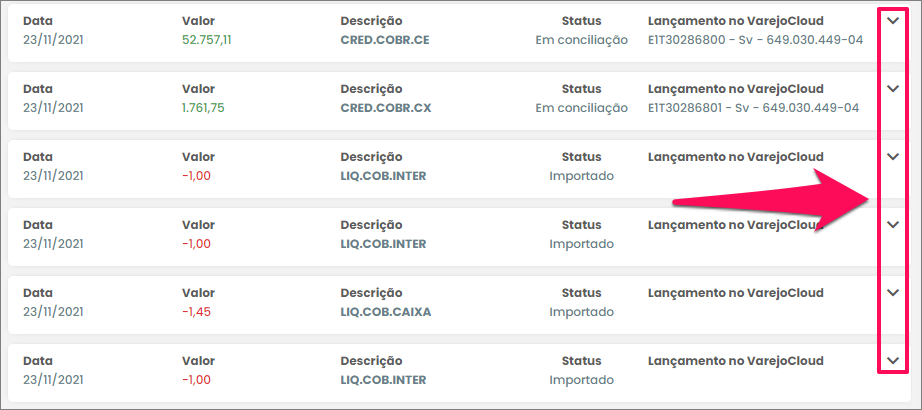
Desta forma serão exibidos dados como na imagem abaixo:
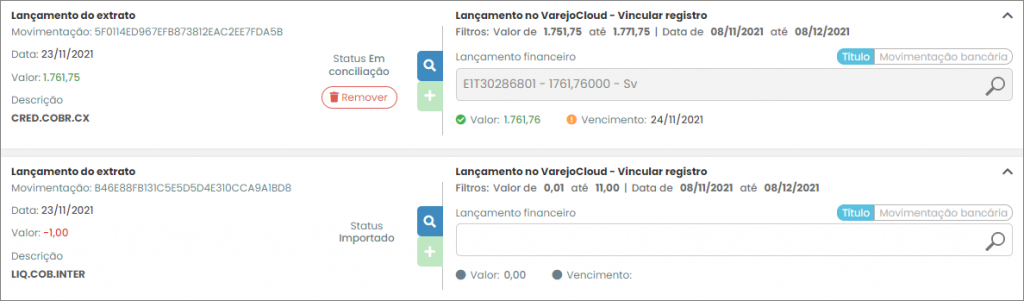
Repare que no exemplo acima o registro vinculado tem informações exibidas no campo Lançamento financeiro. Já o registro ainda não conciliado permanece com este campo em branco.
Você pode criar o vínculo com registros financeiros ou de movimentações bancárias já cadastradas.
No caso de necessidade de cadastrar uma nova movimentação clique no ícone de mais (+) e inclua o registro manualmente, na tela que será apresentada, no modelo da imagem abaixo:

Quando todos os registros do arquivo OFX e as movimentações bancárias estiverem conciliados, todos os registros estarão com o Status “Em conciliação”.
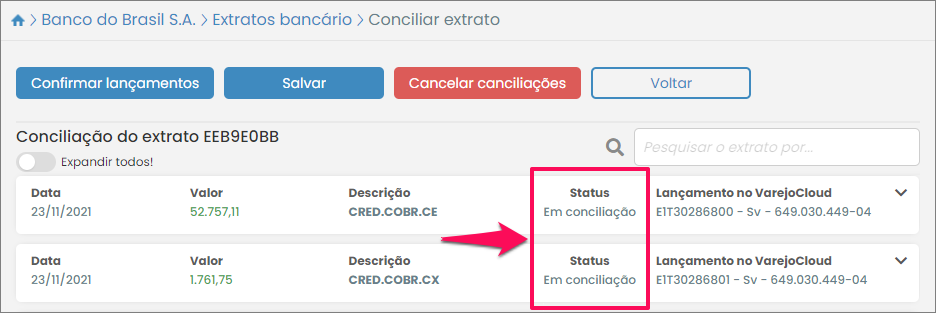
Vale destacar que o botão Salvar apenas grava as alterações feitas na lista de movimentações, mas não realiza a conciliação bancária.
Para efetuar a conciliação pressione o botão Confirmar lançamentos. Este botão realiza o processamento dos registros. Ou seja: quando registros novos são vinculados, estes dados são atualizados no sistema e é movimentada a conta bancária no VarejoCloud, gerando os registros que poderão ser identificados no extrato.
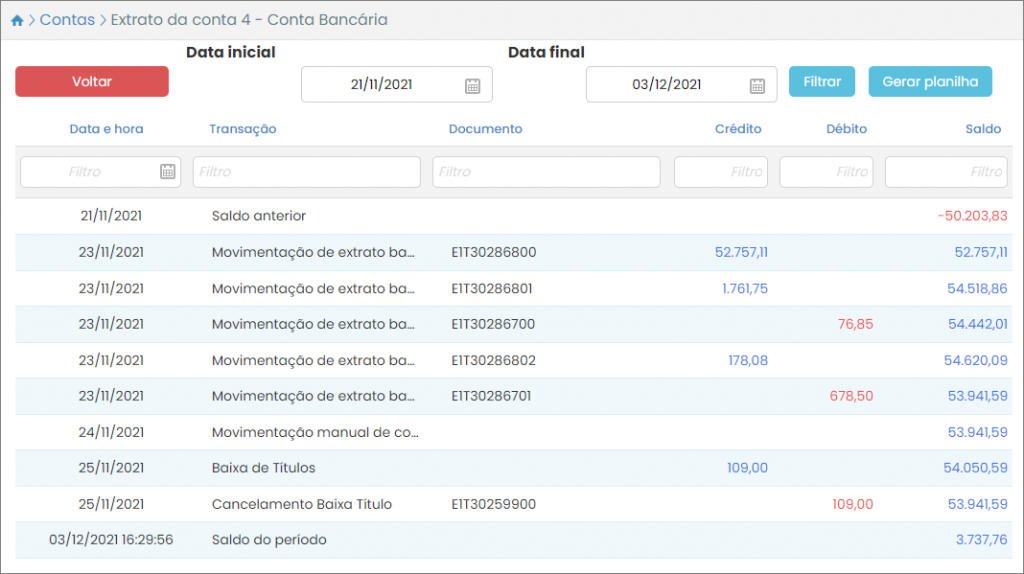
Para ver o extrato acesse: Menu > Tesouraria > Contas. Então, clique nos três pontinhos ao lado da conta e depois pressione o botão Extrato.
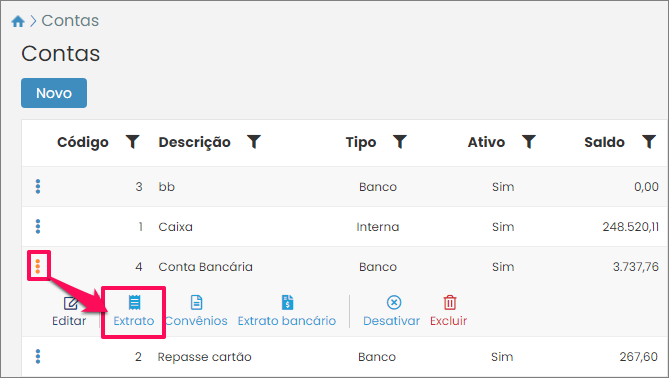
Desta forma o extrato será exibido, no modelo abaixo:
Caso acontecerem vínculos efetuados erroneamente, ainda na tela de extrato bancário, existe o botão Cancelar conciliações. Ao pressionar este o botão o sistema irá gerar registros invertidos na movimentação bancária, resultando no retorno da movimentação conciliada anteriormente.

