
O pedido de compra é uma importante ferramenta que é utilizada para solicitar a compra a algum fornecedor. O pedido é um documento que formaliza quais serão os produtos, a quantidade de cada item, os preços e as condições de pagamento da transação. O VarejoCloud possibilita a realização de pedidos de maneira ágil e intuitiva.
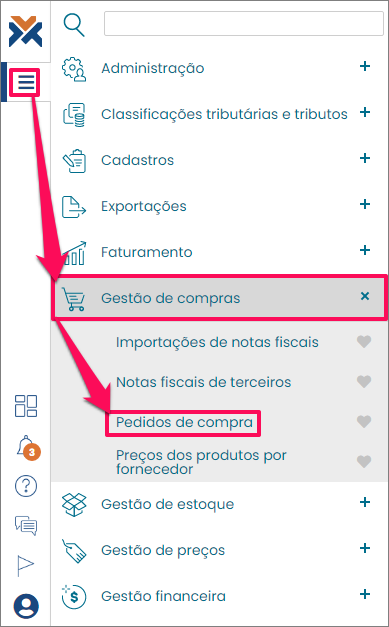
Para acessar esta funcionalidade, clique em: Menu > Gestão de compras > Pedidos de compra:
Fazendo isso você verá a listagem dos pedidos de compra existentes
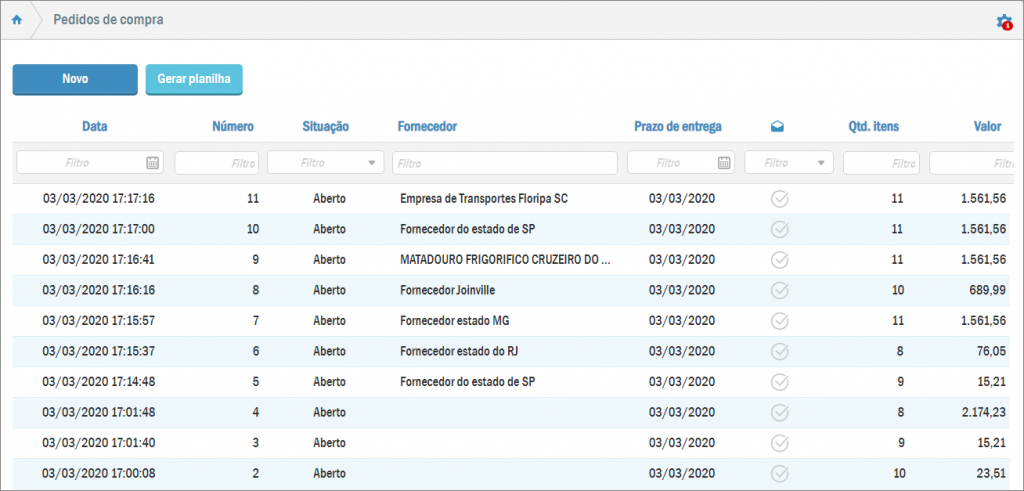
O check do campo com um envelope ficará de diferentes cores, dependendo da situação. Caso já tiver sido enviado um e-mail ao fornecedor com o pedido, ele ficará azul. Se o fornecedor tiver baixado o pedido, ele ficará verde. Ficará vermelho se houver alterações no pedido após a visualização do fornecedor. E quando ele estiver cinza, conforme a imagem acima, significa que o pedido ainda aguarda por envio.
Clicando no botão Gerar planilha, você terá um documento no Excel listando os pedidos. Para fazer um outro pedido de compra, clique no botão Novo. Assim, a seguinte tela será exibida:
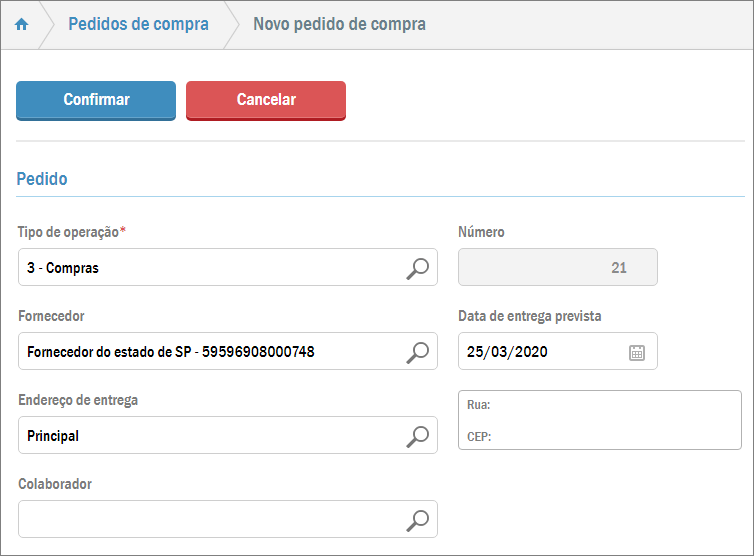
Na parte superior da tela, você deve informar dados referentes ao Pedido. O campo Tipo de operação é obrigatório, nele pode ser informado, por exemplo, se será realmente uma compra ou se na verdade a operação tratará de uma transferência entre filiais.
O número do pedido será preenchido automaticamente. Você também pode informar a data de entrega, o fornecedor dos produtos, o endereço para a entrega e o funcionário responsável pelo pedido.
Logo abaixo, são informados os dados referentes aos produtos do pedido:
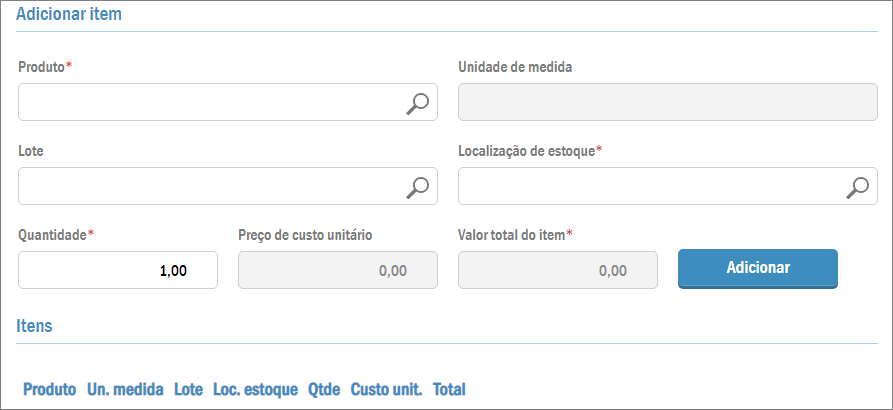
Na guia Adicionar item, basta informar dados como: qual o produto, o lote, a quantidade e etc. Depois, clique no botão Adicionar e os itens serão acrescentados, um a um, na listagem abaixo.
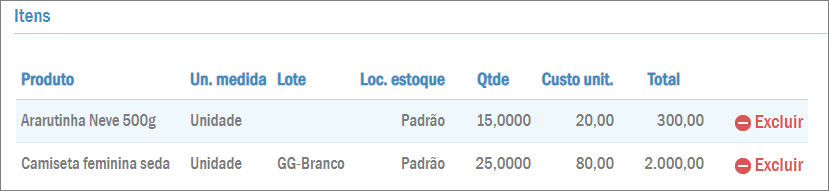
Vale lembrar que o valor do produto no pedido não altera o custo do produto no sistema. Isto só acontece depois que for lançada uma nota fiscal de entrada oriunda deste pedido.
Por fim, aparecem as guias Totalização, Observações e Pagamento:
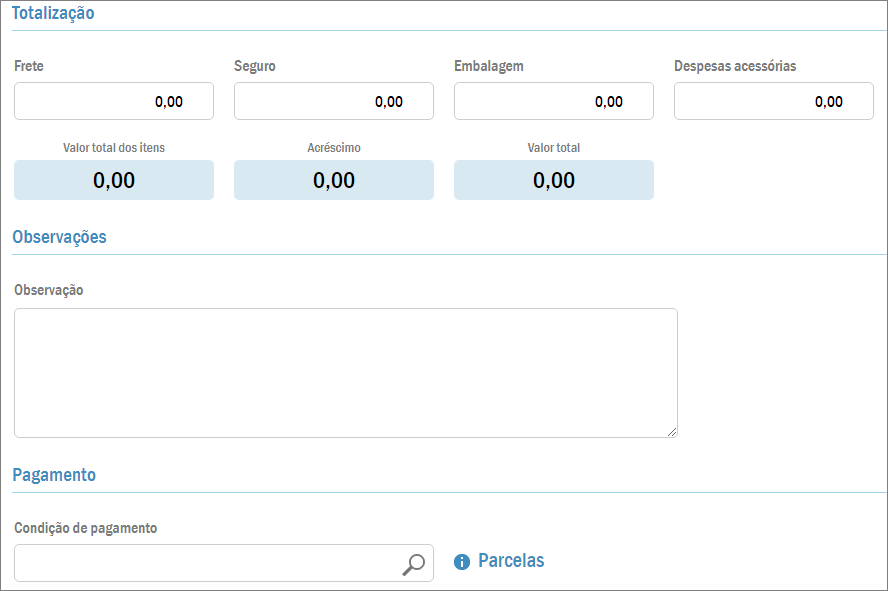
Aqui podem ser informados dados como: frete, seguro, embalagem, despesas acessórias e alguma observação que você julgar relevante.
O sistema calculará o valor total dos itens e também o valor total do pedido, neste último já incluindo gastos com frete, seguro e etc.
Na guia Pagamento você deve digitar, ou selecionar na lupa, a condição de pagamento que será utilizada na operação. Conforme o valor do pedido e a condição escolhida, o sistema listará o(s) vencimento(s) nesta aba.
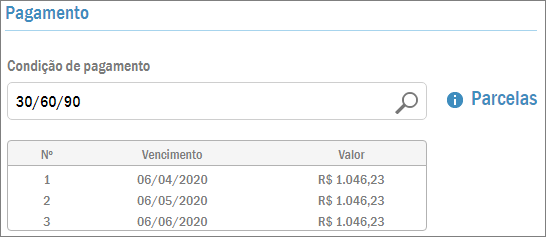
Clicando em cima da palavra Parcelas você abrirá a tela na qual pode alterar a data de vencimento e o valor dos títulos.
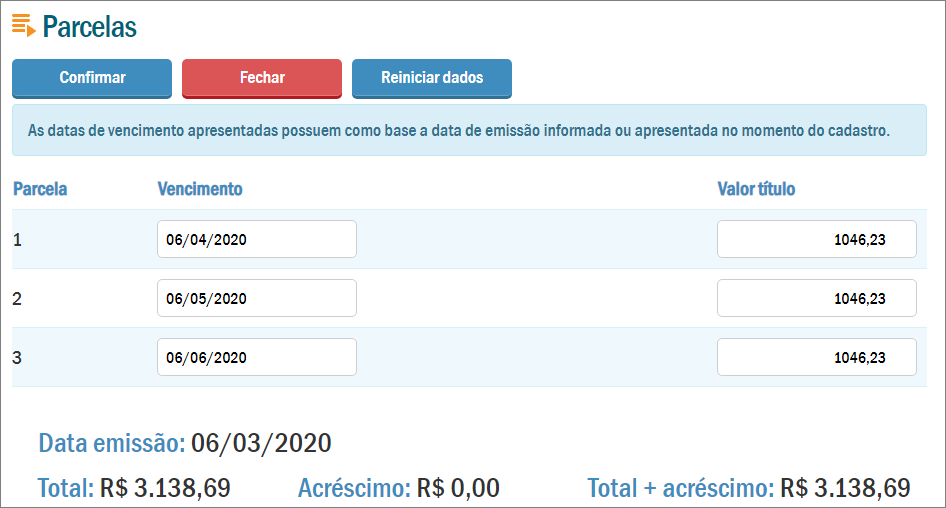
Nesta tela, o botão Confirmar salva os dados que você alterou. O botão Fechar sai da tela sem salvar nada. E o botão Reiniciar dados retorna as datas e valores ao que o sistema calculou inicialmente, mesmo que você já tenha alterado e depois salvado.
Estes títulos aqui mostrados serão provisórios no contas a pagar. Eles serão convertidos para títulos normais quando for lançada uma nota fiscal de entrada com base no pedido.
Depois de tudo feito, basta clicar no botão Confirmar, na parte superior da tela. Assim, o pedido será adicionado na listagem junto com os outros.
