Habilitando a tela de funções administrativas
Para habilitar a abertura da tela de funções administrativas do TEF por meio de uma tecla de atalho no Caixa você deve primeiramente abrir o PARAM. Com isto feito, vá para a guia Plugins e clique em Proc. de Finali.. No campo Marca selecione “Megasul” e, no campo Modelo, escolha alguma opção que use o CMegaTEF.dll. Por fim, pressione o botão Configurar dispositivo….
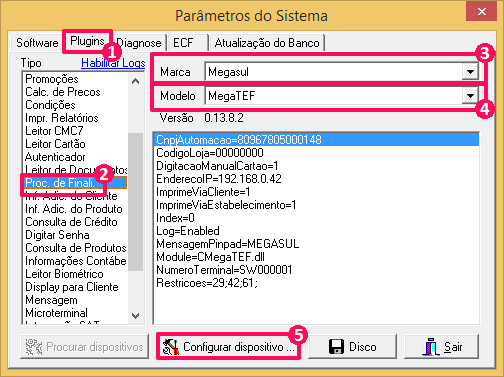
Desta forma será aberta a tela Parâmetros de configuração TEF. No campo Tecla de Atalho insira a tecla que abrirá a tela no Caixa, por exemplo: “F7”, e depois pressione o botão OK.

Pronto, agora você já pode abrir o Caixa.
Utilizando a tela de funções administrativas do TEF no Caixa
Com o Caixa aberto basta pressionar a tecla de atalho configurada no PARAM e a tela de funções administrativas do TEF será aberta. No nosso exemplo, aperte a tecla F7.
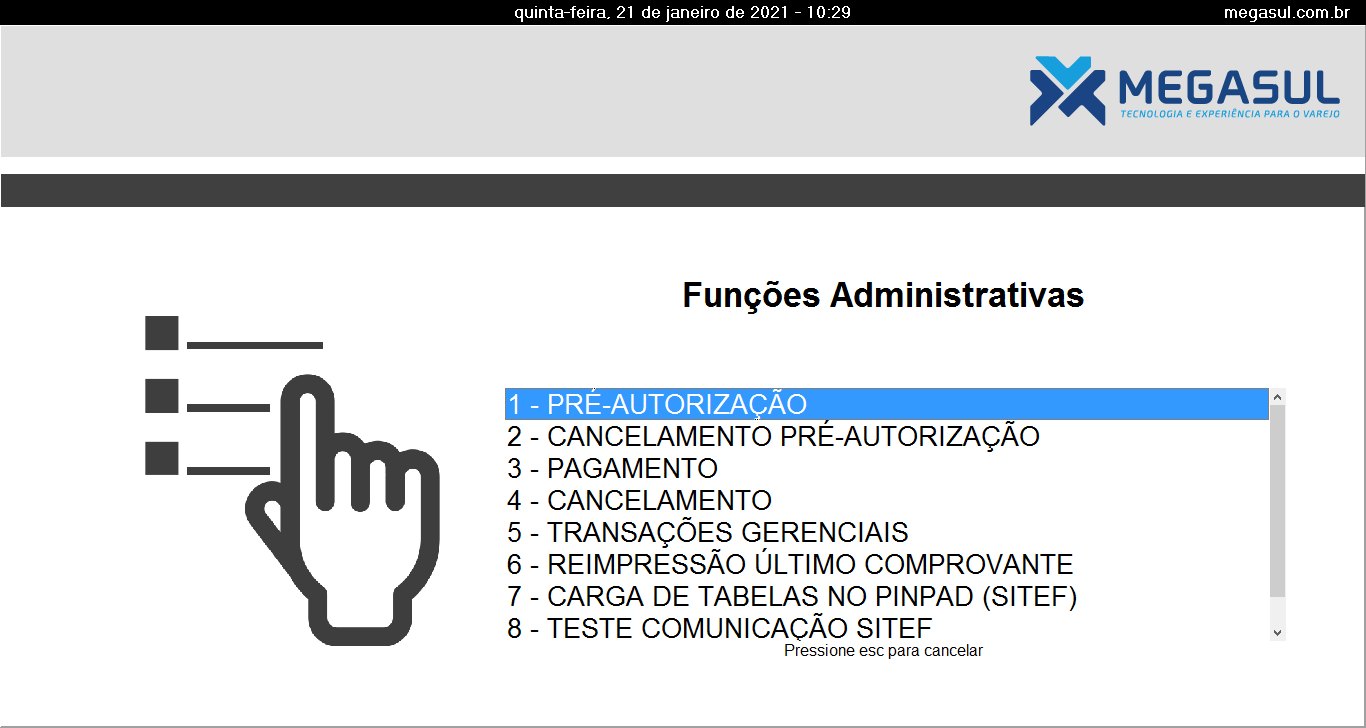
A tela só será diretamente aberta caso quem estiver operando o Caixa tenha o direito Caixa: Funções Administrativas. Caso não tiver este direito será solicitada a aprovação do supervisor, com o login e senha do supervisor do sistema Megasul (e não do TEF).
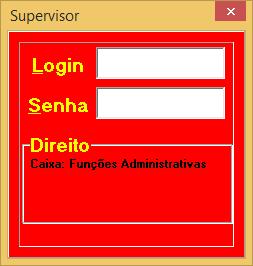
Com acesso ao direito, ou a autorização do supervisor, será exibida a tela. Basta escolher alguma das opções e o sistema questionará se você realmente deseja executá-la, exemplo:
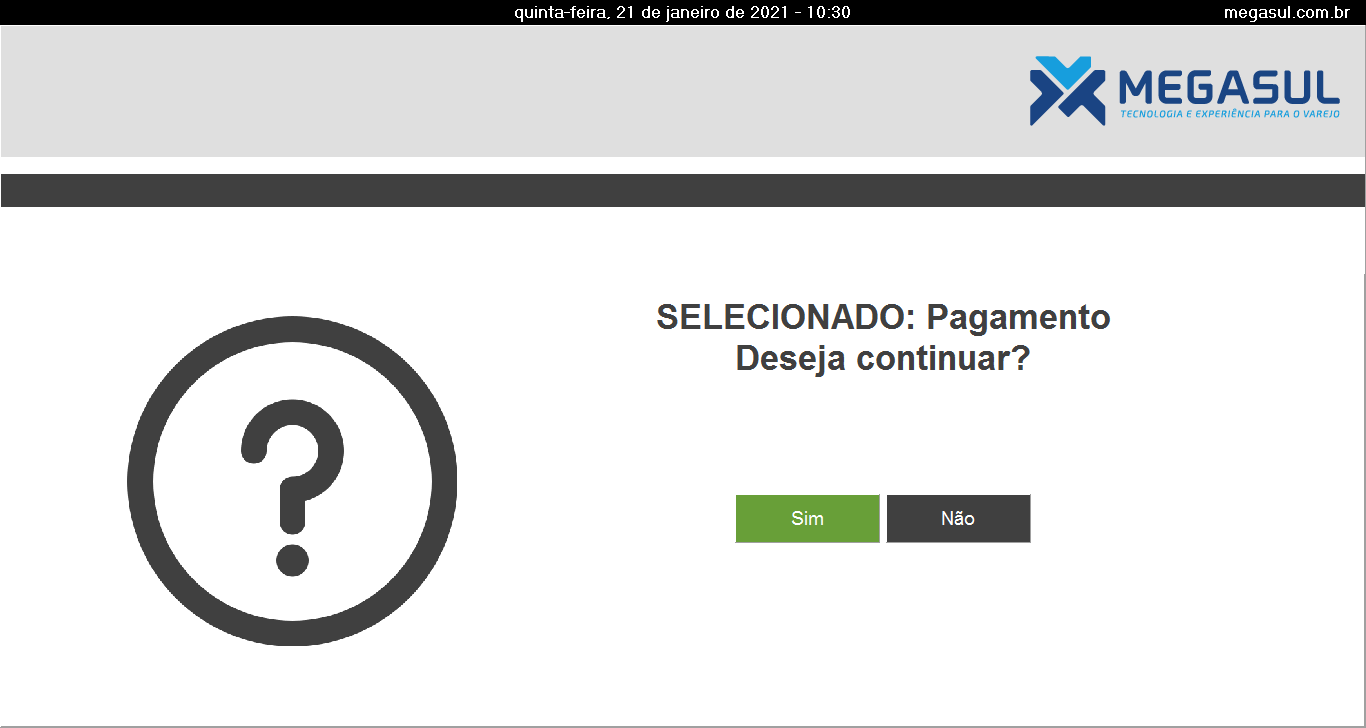
Caso seja selecionada a opção “Pagamento” ou “Cancelamento”, será exibida a seguinte tela: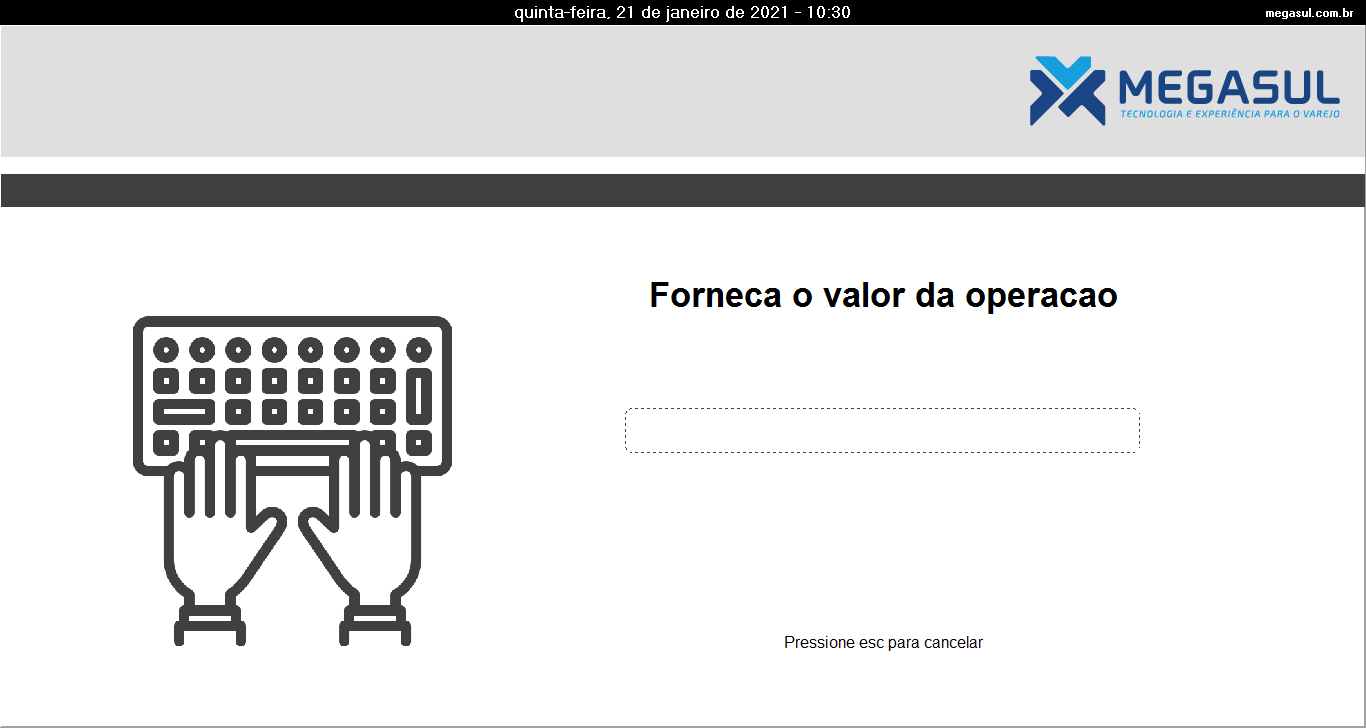
Caso seja optado por reimpressão do último comprovante será requisitado o código do supervisor do TEF.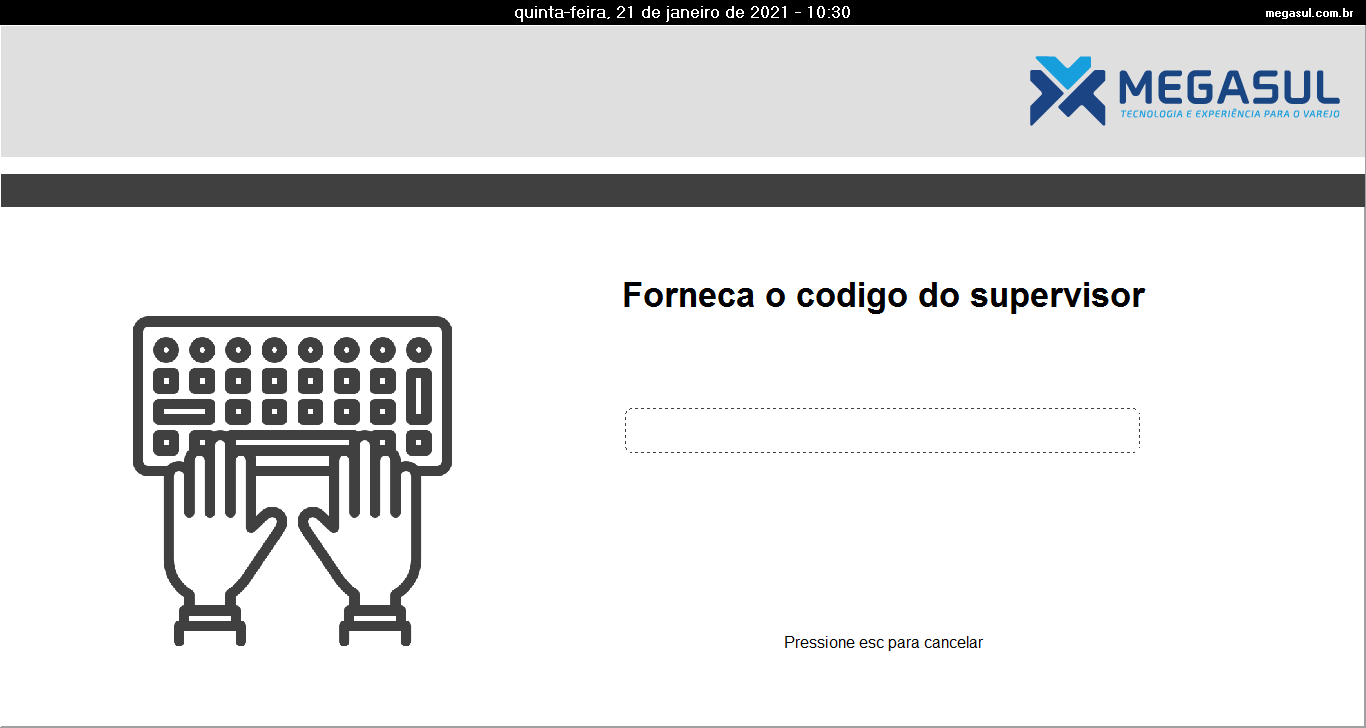
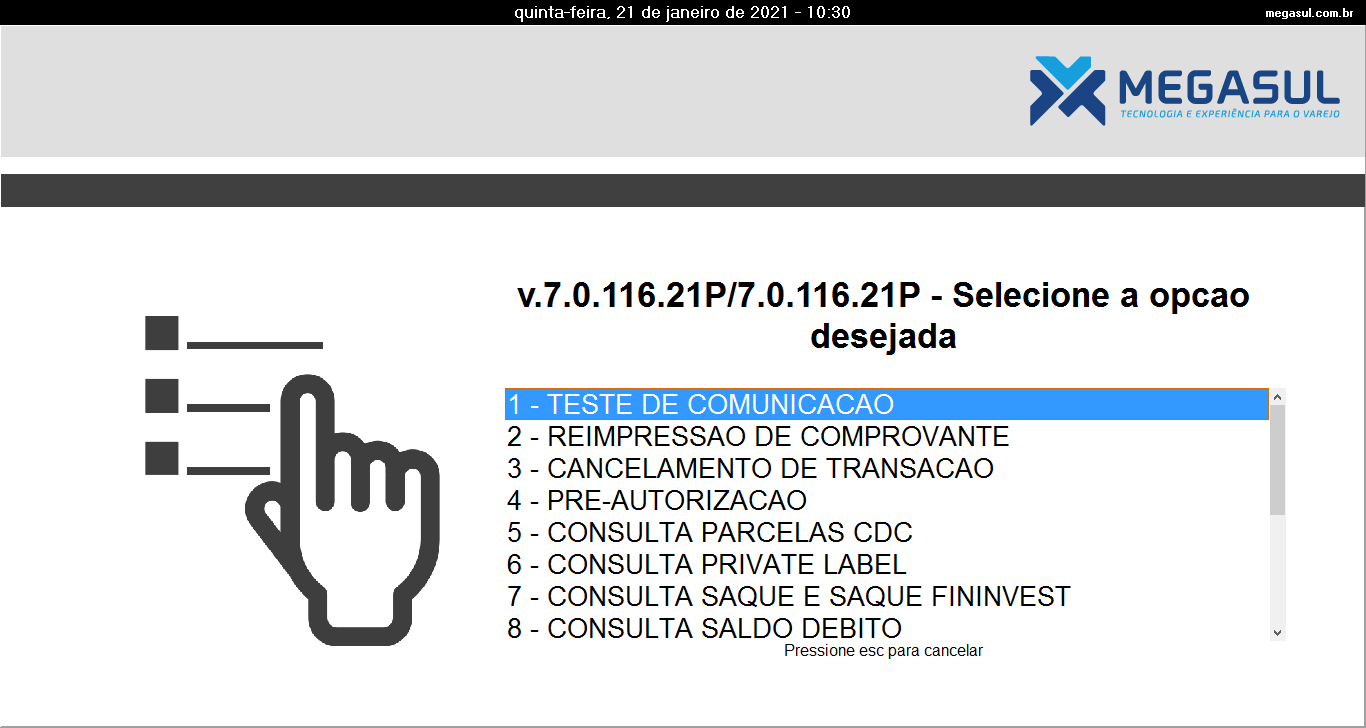
Já se você clicar em “Transações Gerenciais” será aberta uma tela com diversas outras opções: